中間那一段,現在是誰在做
每兩個月一輪。每一期的發票,從平台抓下來、進得了記帳軟體,中間有多少步是人在做?
這套系統做的就是中間那一段 —— 從財政部平台取數, 到記帳軟體吃得下的匯入檔之間的所有動作,收進同一條流程。
為什麼記帳軟體不做這一段
記帳軟體的職責是記帳與報表,它從「資料已經整理好」的那一刻開始接手。 而財政部平台給的是原始資料 —— 分批下載、格式固定、號碼會跳、品項要自己判。 中間的落差,長年就是靠記帳士一家一家手工補。
- 跳號了說不出原因 —— 記帳軟體看不到平台的配號字軌與空白未使用號碼, 自然無從比對。這套系統把兩邊調出來逐號對,還自動驗算帳是平的。
- 少下載一批看不出來 —— 畫面上永遠是「有資料」。 要拿媒體申報檔逐張回頭對發票明細,缺漏才會現形。
- 品項判斷沒人幫 —— 得扣抵之固定資產還是進貨及費用,靠的是品名。 這套系統一列一個品項攤開,同賣方同品名記住上次的科目,下一期自動帶。
- 匯入檔格式風險 —— 自己造格式就要自己保證每欄都對。 這套系統複製平台原檔只改一欄,把格式正確交還給平台自己。
客戶資料去哪裡:留在事務所,不上雲端、不經 AI
記帳士手上是客戶的營業資料。交給任何軟體之前,先問清楚「資料會去哪裡」是對的。 這套系統的答案很單純:客戶資料走的路,跟您自己登入財政部平台下載完全一樣, 只是改由系統代勞。中間沒有我們的伺服器,也沒有任何 AI。
以事務所的專業代理人帳號登入,取客戶已授權的資料
系統、資料庫、憑證影像、匯入檔、PDF 都在這裡
檔案存到您指定的位置,由您自己匯入記帳軟體
逐項說清楚
- 裝在哪 —— 事務所自己的一台常開電腦。資料庫、憑證影像、匯入檔、PDF 全部存在那台電腦的磁碟, 或您指定的 NAS。安裝包本身不含任何客戶資料,安裝過程不需要連網。
- 對外連到哪 —— 取資料只連財政部電子發票整合服務平台:以您事務所的專業代理人帳號, 查詢、下載客戶已授權給您的發票資料,用完自動登出。沒有第三方中繼。
- 有沒有 AI —— 沒有。這套系統沒有任何 AI 功能,也不呼叫任何雲端 AI 或雲端 OCR。發票的品名、金額是直接向財政部平台取得的結構化資料,不是掃描辨識出來的; 會計科目的建議,是「這家客戶、這個賣方、這個品名,您上次選了什麼」加上固定規則, 全部在事務所的電腦上比對完成(為什麼我們刻意不用 AI 猜科目)。
- 唯一的「判讀」 —— 財政部平台登入頁的 5 位數圖形驗證碼,由裝在事務所電腦上的離線元件判讀。 判讀的是政府網站產生的驗證碼圖片,不是客戶的任何資料,也不連任何外部主機。
- 會不會回傳給 3Q —— 不會。系統沒有自動更新、沒有使用統計、沒有錯誤自動回報; 授權碼在您的電腦上以數位簽章驗證,不連我們的主機。版本更新是人工替換程式檔,資料庫不動。
- 事務所裡誰看得到 —— 系統只接受事務所內網連線。每位同事可以設定只看指定的客戶; 封存、還原客戶等動作要另一組操作密碼;登入、改密碼等操作都留稽核紀錄,可匯出 Excel。 共用電腦關掉瀏覽器就登出,單次登入最長 12 小時。
- 您遇到問題請我們協助、由您開啟遠端連線時,我們的工程師看得到當下的畫面;系統本身不會在背景把任何資料送出來。
- 資料在您那裡,備份也在您那裡:請把系統資料夾納入事務所既有的備份。我們提供設定建議,但不替您保管客戶資料。
- 財政部平台的帳號密碼存在事務所電腦的資料庫裡(記帳士需要查看原密碼登入平台),除了登入財政部平台本身,不會傳到任何地方。
正在評估任何一套軟體(包括我們的)?我們整理了一份可以直接拿去問廠商的清單:事務所導入軟體前,關於客戶資料該問的 6 個問題。
常見問題
Q這套系統會把客戶資料上傳到雲端或交給 AI 辨識嗎?
不會。系統裝在事務所自己的電腦,資料庫與所有檔案都存在那台電腦或事務所的 NAS。取資料只連財政部電子發票平台,沒有任何雲端 AI、雲端 OCR 或第三方中繼;系統本身也沒有任何 AI 功能。
Q3Q 看得到我們事務所客戶的資料嗎?
系統不會把任何資料傳給 3Q:沒有自動更新、使用統計或錯誤自動回報,授權碼也在您的電腦上離線驗證。只有在您請我們協助、並由您開啟遠端連線時,我們才看得到當下畫面。
Q會計科目自動帶入是 AI 判斷的嗎?
不是。依序用「這家客戶同賣方同品名上次選的科目」、事務所自己的修正紀錄與固定規則比對,全部在事務所電腦上完成;判斷不出來的留給記帳士決定,不用 AI 猜。
Q沒有網路還能用嗎?
向財政部平台取數需要連網;其餘的查詢、號碼連續性檢查、扣抵確認、產出匯入檔與憑證、收款管理,都在事務所內網完成。
同樣一期,人工與用系統
| 人工作業 | 用系統 |
|---|---|
| 逐家登入財政部平台,一家一家下載 | 選好客戶按一次「取得資料」,自動登入與下載 |
| 下載的檔案自己歸檔、自己命名 | 依期別、客戶、類型自動歸檔命名 |
| 開 Excel 逐張看品名,判斷扣抵別 | 一列一品項的平表,鍵盤 1~4 直接設扣抵別 |
| 會計科目憑印象歸,每期重判一次 | 同賣方同品名自動帶上次的科目,只改例外 |
| 客戶補開發票要重抓,但不知道哪幾張變了 | 重抓自動比對,標出新增/已變更/已消失 |
| 憑證一張一張列印或另存 | 憑證影像與整批 PDF 一鍵產出 |
區塊一:電子發票憑證整理
四個步驟:取得資料 → 核對 → 進項扣抵確認 → 產出。
步驟一 取得資料:按一次,整期的資料就位
選好期別與要處理的客戶,按「開始取得資料」。系統自動登入平台、申請查詢、等待產檔、下載、入庫、歸檔 —— 全程不需要人守著,圖形驗證碼自動辨識。
取得項目可自由勾選:進項發票(含品項明細)、銷項發票(核對用)、媒體申報檔(扣抵預設值來源)、折讓單(進銷項皆含)。只有勾選的項目會被重抓,其餘資料不動。
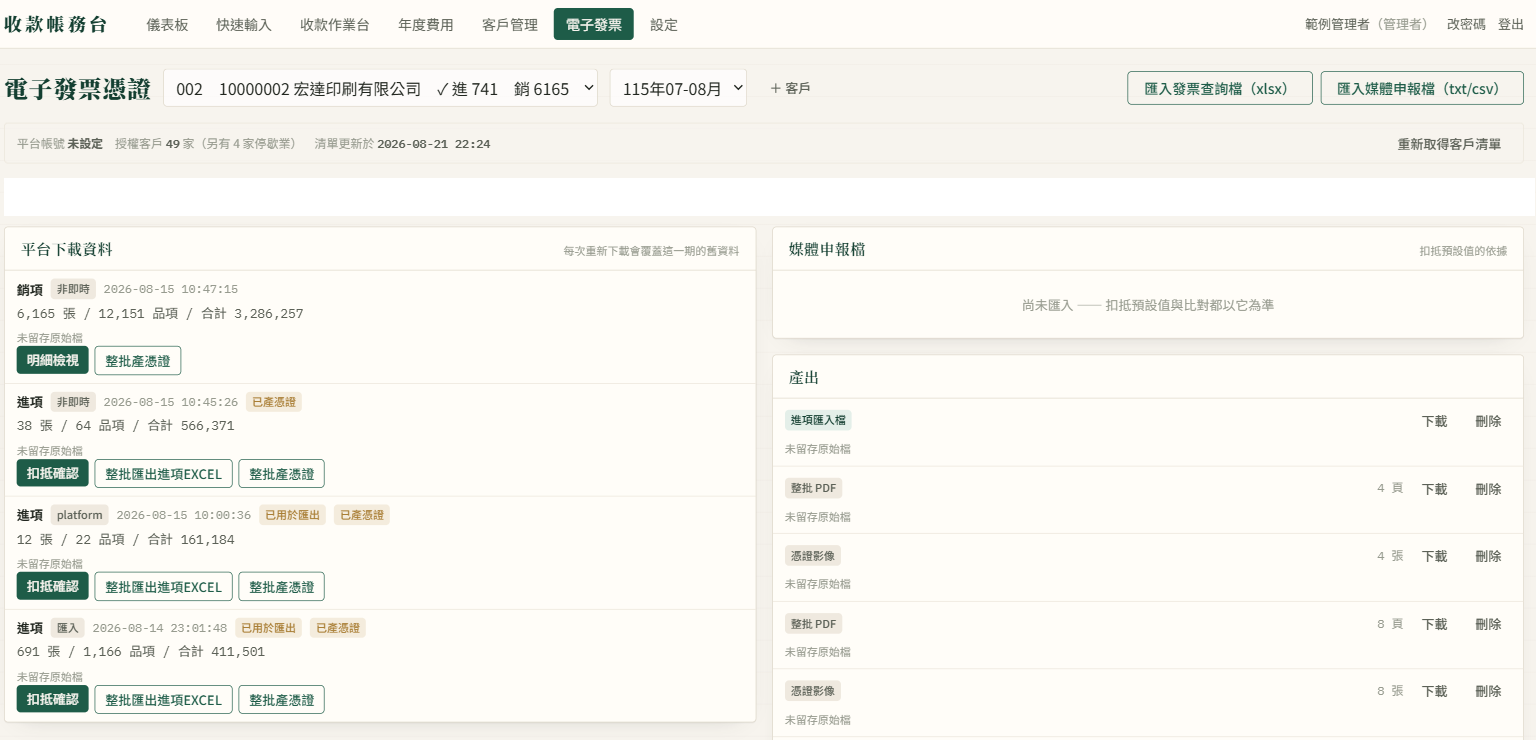
步驟二 核對:防的是「漏抓」
發票是分批下載的,少一批您看不出來。 媒體申報檔是申報的依據,系統拿它逐張去對發票明細,對不上的當場標出來 —— 從畫面上看不出來的缺漏,比對表看得出來。
步驟三 進項扣抵確認:最花時間的一段
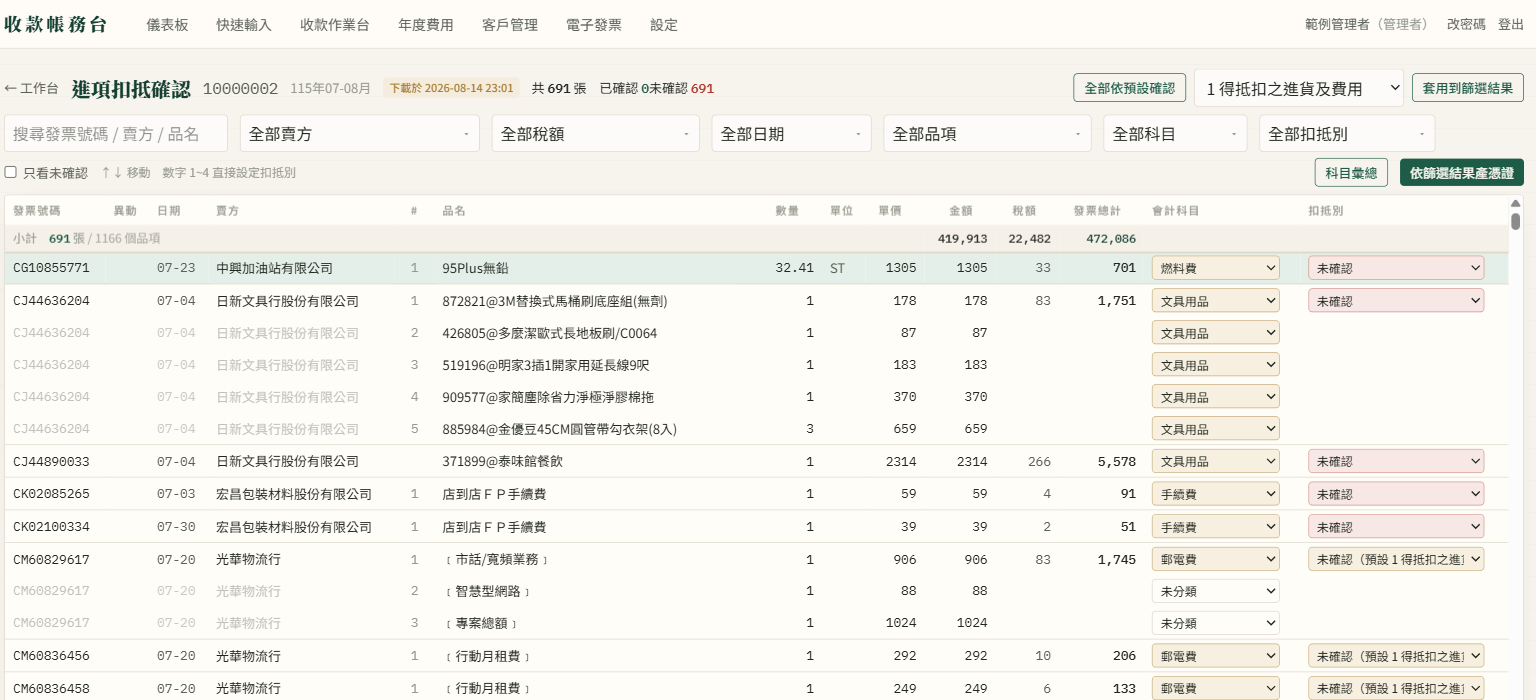
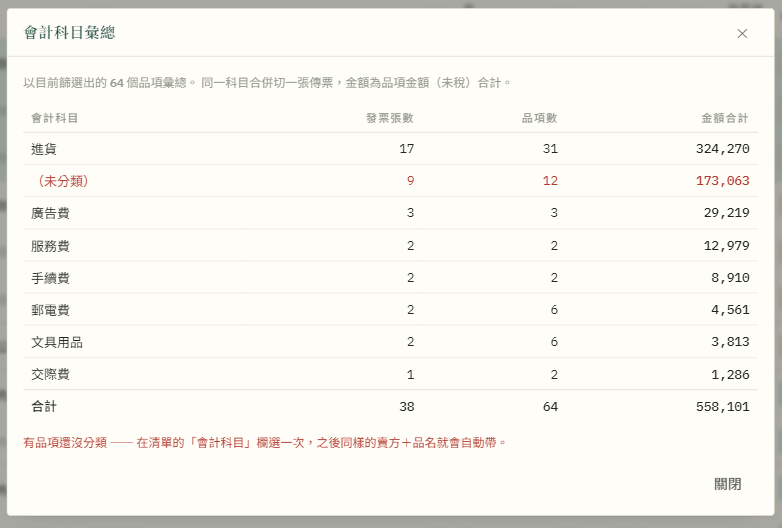
一列一個品項 —— 因為要判斷「得扣抵之固定資產」還是「進貨及費用」,靠的就是品名。 看不到品項就只能猜。
會計科目會記住。同一個賣方、同一個品名,下一期自動帶入上次的科目。 您只需要處理新出現的、或判斷跟上次不同的那幾筆。
- 鍵盤 ↑ ↓ 移動、1~4 設扣抵別,不用滑鼠
- 表頭可點排序,大額先處理;同一張發票不拆散
- 依賣方/稅額/旬別/品項篩選,可複選
- 依篩選結果整批套用扣抵別,一次設定
- 顏色標示:已確認/有建議值/要自己決定
號碼連續性:跳號的原因,記帳軟體說不出來
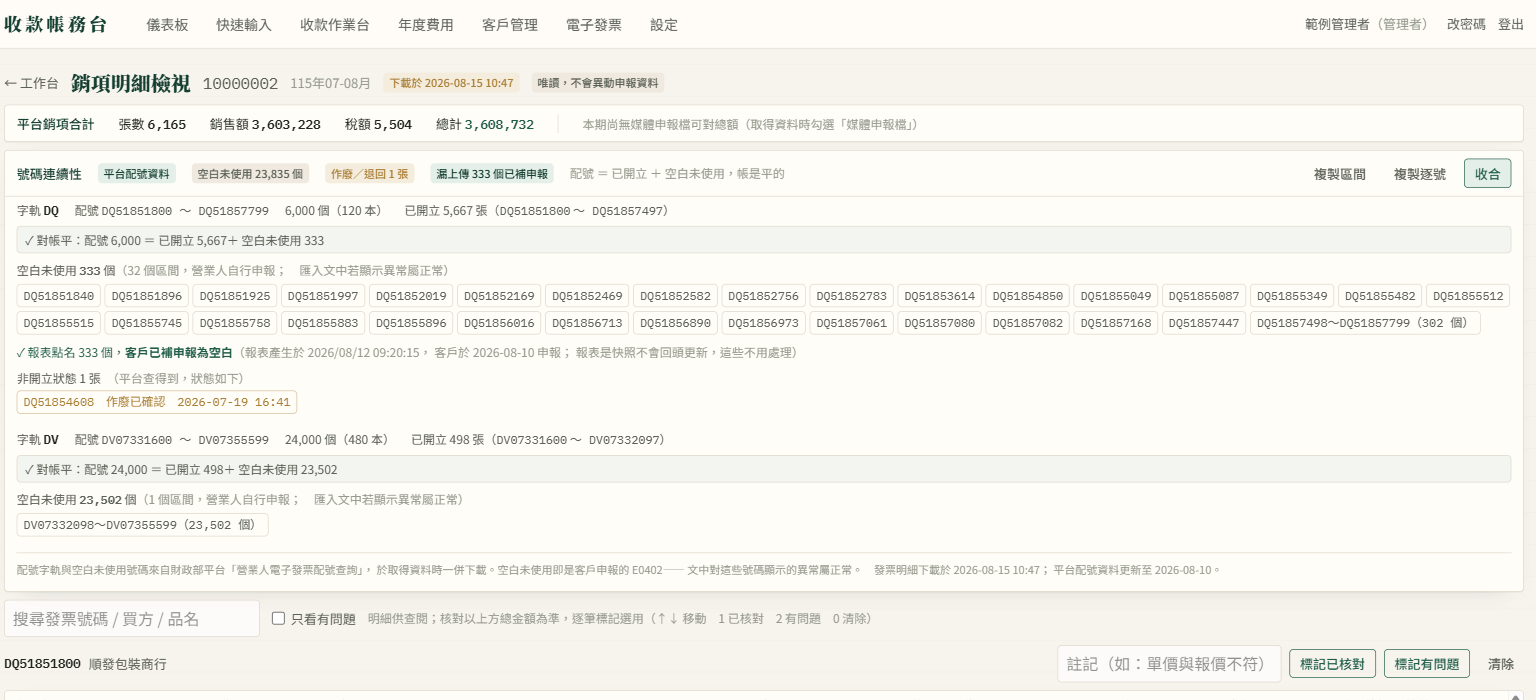
銷項號碼斷掉的時候,到底是哪一種?系統把財政部平台的配號字軌與空白未使用號碼調出來逐號比對,分成四類:
產出:給記帳軟體的匯入檔、憑證、PDF
匯入檔 系統不自己造格式
這點很重要:系統把平台原檔複製一份,只改「買受人註記」那一欄填入您確認的扣抵別,其他一格都不動。產完還會逐格驗證,確認沒有別的格子被動到。
憑證影像
每張發票一頁,品項多會自動分頁。可以直接掛進記帳軟體當數位憑證,或整批列印給客戶。
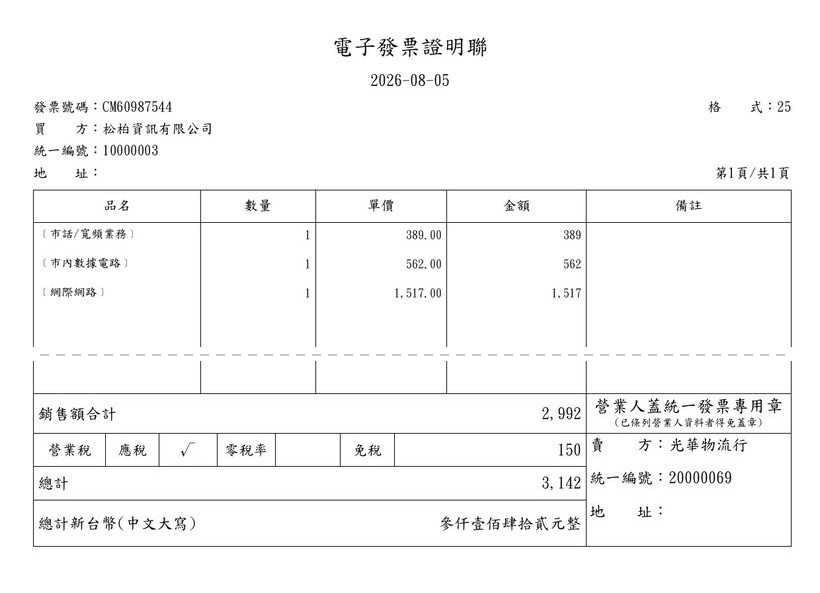
整批 PDF:檔名看得出是哪一批
依篩選結果產出時,檔名自動帶上條件與張數 —— 例如稅額500以下可彙總_8張,拿到一疊檔案也分得出是哪一批。
折讓單
折讓證明單的影像與 PDF 一併產出。進項折讓的扣抵別會沿用原發票,不必重新判斷一次。
自動歸檔與存放位置
- 依「期別 → 用途」分資料夾,檔名前 8 碼是統編
- 一期處理完所有客戶,匯入時一個資料夾一次匯進去
- 可指定存到事務所的網路磁碟(NAS),讓同事都拿得到
- 資料留在自己家裡,不上外部雲端
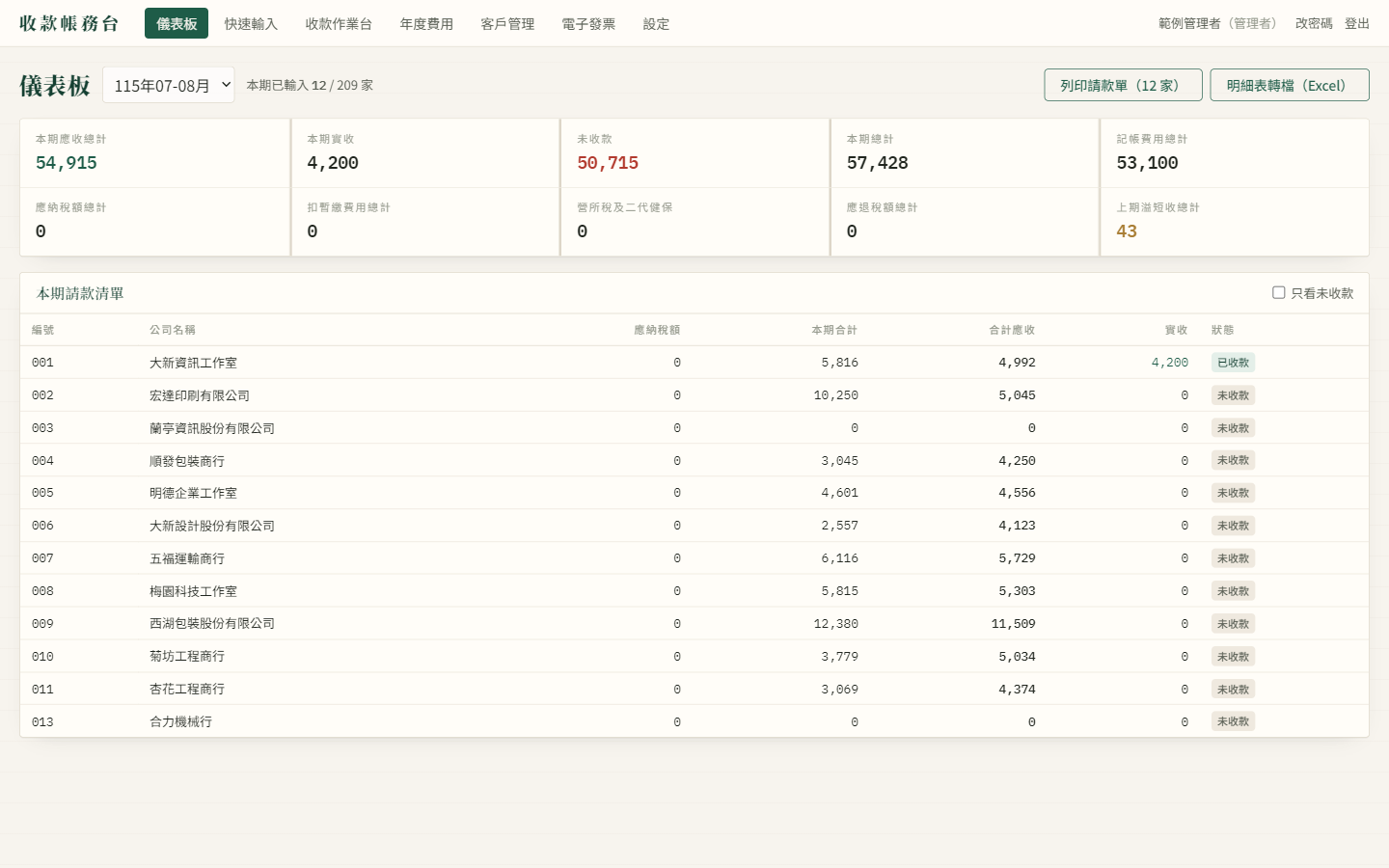
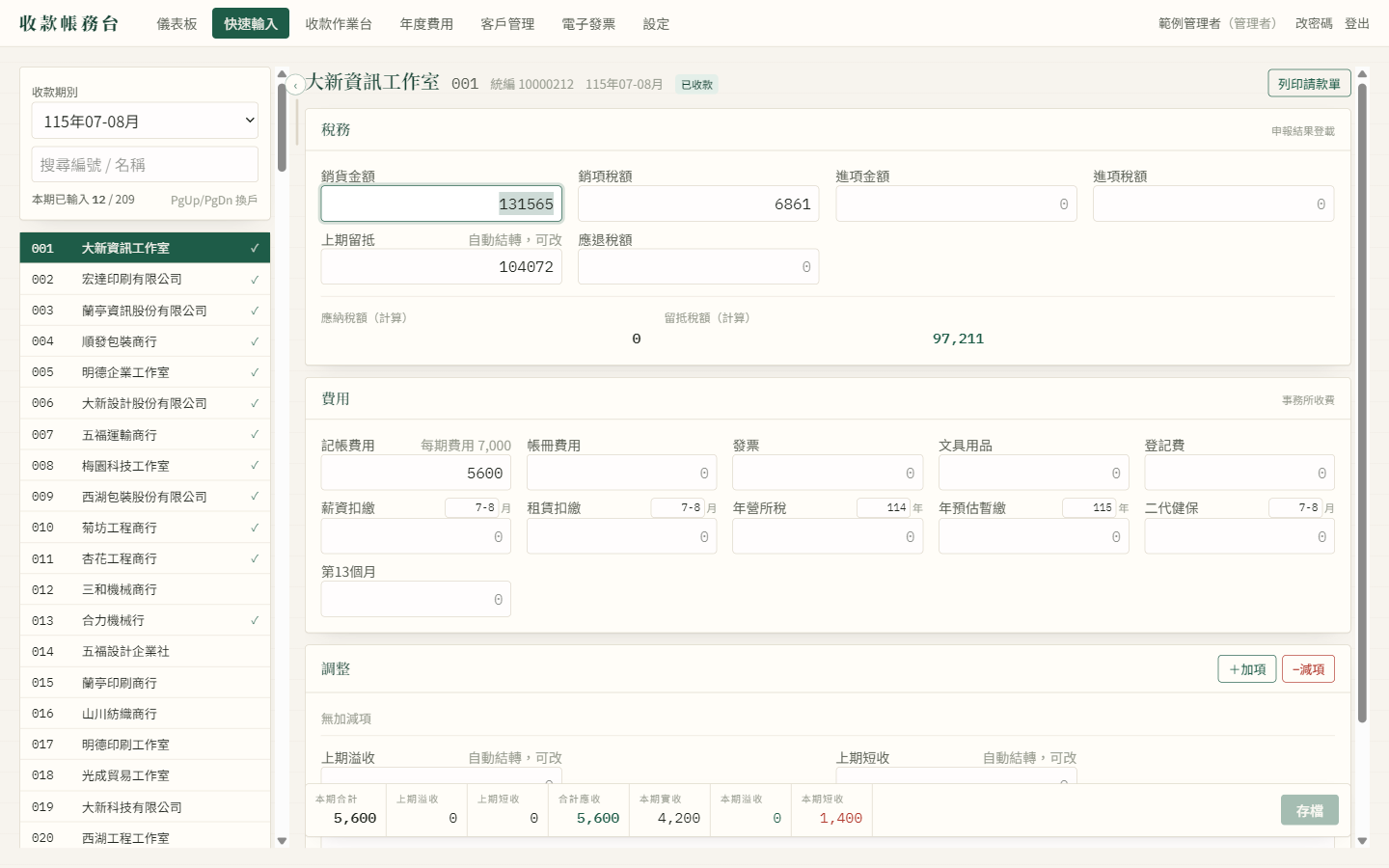
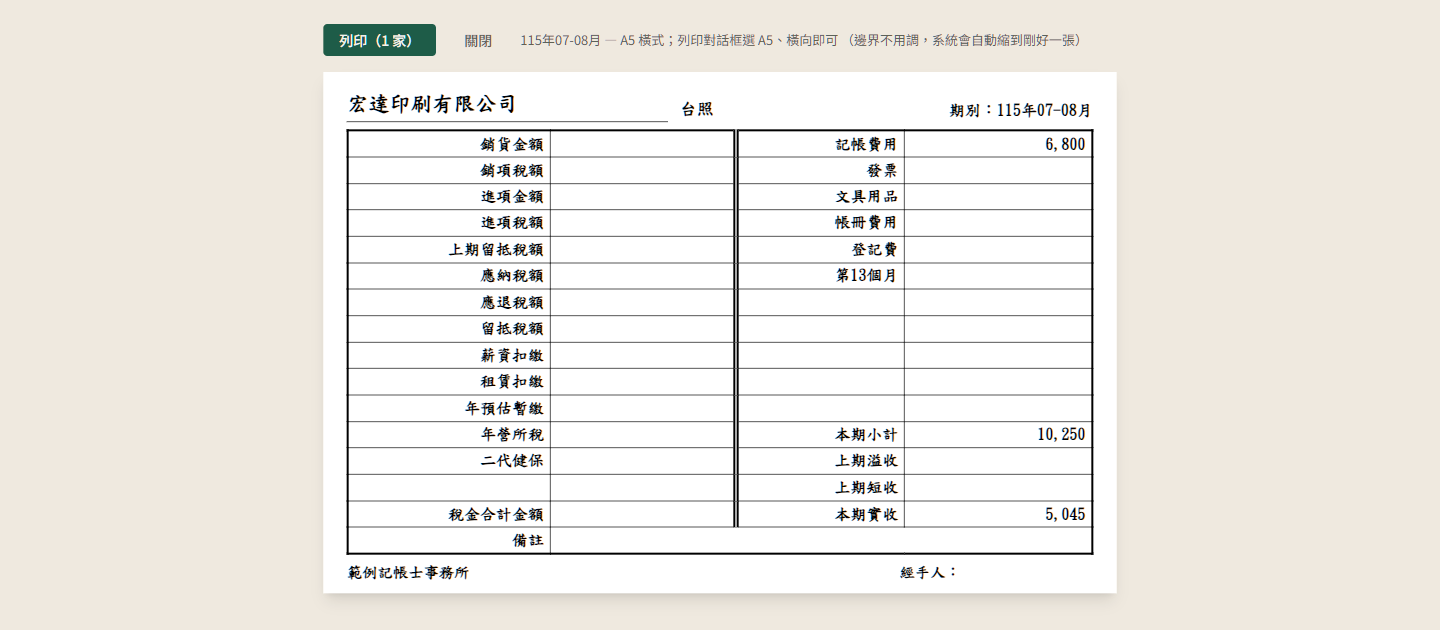
區塊二:收款管理
申報做完之後,跟客戶收錢這件事。一期四步:
開始使用前:資格與授權
系統是以「專業代理人」的身分去平台取數。事務所端在平台完成註冊、客戶端把查詢權授權給事務所,兩件事辦好就能開始。
事務所端:在平台完成專業代理人註冊
- 準備 XCA 組織及團體憑證 —— 以事務所名義申請的 IC 卡憑證。不是工商憑證,也不是負責人的自然人憑證——這關最多人卡住。 尚未申辦可至組織及團體憑證管理中心(xca.nat.gov.tw)辦理,需搭配讀卡機。
- 在平台完成專業代理人註冊 —— 電子發票整合服務平台(einvoice.nat.gov.tw)→ 線上申請專區 → 專業代理人註冊,插入 XCA 憑證驗證身分。
- 設定平台帳號與密碼 —— 註冊時設定的這組帳密,就是系統自動登入取數用的,填進「設定 → 財政部平台帳號」即可。
- 密碼每 90 天要換一次 —— 平台強制規定。系統會在到期時自動換成您預存的另一組(A/B 兩組輪替),取數不會中斷。
客戶端:兩種情況,都不必您自己去弄
情境 A:客戶已經在開電子發票(多數客戶都是這種,不必申請任何新東西)
- 工商憑證一定有——當初申請電子發票用的就是它,不用再去辦一次。
- 客戶登入電子發票整合服務平台 →「接收方式及授權」→ 新增。
- 選「授權專業代理人查詢發票相關資料」,填入事務所統一編號、授權期間與可查詢發票期間。 設定一次,往後每期都有效,幾分鐘就完成。
情境 B:客戶還沒開電子發票(從零開始的所有程序,我們可以全部接手)
- 電子發票申請、字軌配號、憑證申辦,我們帶著客戶走完。
- 開票程式安裝與設定(eMobile Biz 企業開票版:買斷、零月費、零張數費),Turnkey 傳輸上線與測試,用客戶自己的憑證直連財政部。
- 最後在平台完成對事務所的授權,接回您這邊。您把客戶介紹進來就好,這些程序不必事務所自己處理。
最近進展
首版 2026 年 8 月中交付一家事務所(兩百多家客戶、三十期歷史資料轉入)後,以「客戶回報 → 當天出更新」的節奏演進到 0.7.21,附 68 頁使用手冊。下面是產品頁前面沒寫到、但已經在客戶端跑的:
- 登入先選「這次要做哪一期」、共用電腦關瀏覽器即登出2026 年 9 月 · 客戶使用中 — 選一次期別,儀表板/快速輸入/收款/年度費用/電子發票全部停在同一期;權限設定每一項寫明「勾了實際能做什麼」。都是客戶回報後當天改。
- 折讓單完整作業線2026 年 9 月 · 客戶使用中 — 折讓明細頁一列一品項、看得到原發票號碼;折讓證明單進銷分開產出;折讓扣抵別寫進媒體申報檔;匯入檔進銷折讓合成同一份,避免記帳軟體互相覆蓋。
- 財政部平台密碼 90 天到期自動輪換2026 年 9 月 · 客戶使用中 — 系統讀取到期日,剩 10 天先提醒,到期當天自動用另一組密碼換新、重新登入、把當期取數跑完。以前密碼一過期就是整批失敗、一家家查原因,現在無人值守。
- 銷項號碼連續性:跳號自動分四類、還會自己驗算2026 年 9 月 · 客戶使用中 — 取數時一併抓配號字軌與空白未使用號碼,把每個斷號分成「空白未使用/作廢退回/漏上傳/明細沒抓到」,並自動驗算「配號 = 已開立 + 空白未使用」。用一家事務所的真實客戶實測:上萬個配號、幾百個漏上傳號碼,每個號碼的去向都說得出來。
- 收款模組:資料驅動自動結轉、客戶封存不改寫歷史2026 年 8 月 · 客戶使用中 — 選到客戶就自動建草稿並結轉上期留抵與溢短收;封存只改一列並留編號變更歷程。三十期歷史資料轉入後逐期對帳一致。
- 年度費用整批輸入 + 帶入去年2026 年 8 月 · 客戶使用中 — 一頁把全部客戶整年的帳冊費/文具/預估暫繳一次打完,附「帶入去年」快捷(實測九成五客戶與前一年相同),到請款月份自動帶入。以前每期一百多家逐一打,現在一年打一次。
- 會計科目自動歸類(記憶優先、不用 AI 亂猜)2026 年 8 月 · 客戶使用中 — 從客戶歷史分錄建出七千多筆「客戶+賣方+品名 → 科目」記憶,改過就記住並套用到同賣方同品名所有列;只以客戶為單位,因為同一科目代碼在不同客戶意義完全不同。
- 財政部平台改版當天跟上2026 年 8 月 · 客戶使用中 — 平台升級後查詢介面新增必填參數且錯誤訊息不指明欄位,客戶報表下載失敗;當日排查補上。平台改版不會讓事務所停工。
導入需要準備什麼
先看實際操作
可以安排線上或到所示範一次,用您自己的作業流程走一遍。
- 尚未在平台完成專業代理人註冊,我們可以協助說明平台這一段的流程;取得授權之後,初次設定也由我們協助完成
- 客戶還沒開電子發票?從申請、憑證、開票程式到上線,整套程序我們接手
- 只想先解決其中一個模組(發票憑證,或收款)也可以
先看簡報
兩份產品簡報可直接下載(PDF,畫面資料皆為示範用):